
إعداد العناصر للنسخ
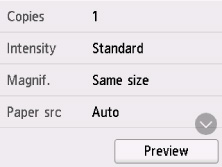
في شاشة إعدادات الطباعة، يمكنك تغيير إعدادات مثل التكبير والكثافة.
شاشة إعدادات الطباعة
يتم عرض شاشة إعدادات الطباعة من خلال تحديد Settings في شاشة الاستعداد الخاصة بالنسخ.
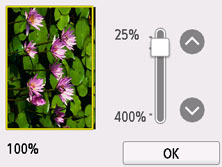
معاينة
عندما يتم عرض Preview على شاشة إعدادات الطباعة، يسمح لك تحديد Preview بمعاينة صورة من النسخة المطبوعة على شاشة المعاينة.
راجع أدناه للحصول على التفاصيل.
عناصر الإعداد
حرّك لعرض عناصر الإعداد، ثم حدد عنصر الإعداد لعرض الإعدادات. حدد لتعيين الإعداد المطلوب.
يمكن تغيير عناصر الإعداد التالية.
-
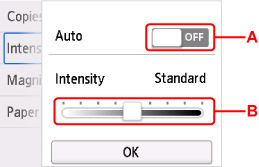
Intensity
تحديد درجة الكثافة.
-
A: حدد لتنشيط/إلغاء تنشيط الضبط التلقائي للكثافة.
عند تحديد ON، يتم ضبط الكثافة تلقائيًا وفقًا للمستندات الأصلية التي تم تحميلها على السطح الزجاجي.
-
B: اسحب لتحديد درجة الكثافة.
-
-
Magnif. (التكبير)
تحديد طريقة التصغير/التكبير.
-
Paper src
حدد مصدر الورق (Rear tray/Cassette 1/Cassette 2/Auto) الذي تم تحميل الورق به.
-
Page size
لتحديد حجم الصفحة الخاص بالورق الذي تم تحميله.
-
Type (نوع الوسائط)
لتحديد نوع الوسائط من الورق الذي تم تحميله.
-
Print qlty (جودة الطباعة)
لضبط جودة الطباعة وفقًا للمستند الأصلي.
 هام
هام-
حدد High للإعداد Print qlty للنسخ بتدرج الرمادي. يُستخدم إعداد تدرج الرمادي في الحصول على تدرج ألوان في نطاق درجات اللون الرمادي بدلاً من الأسود أو الأبيض.
-
-
Layout
حدد التخطيط.
-
ADF duplex scan
اختر إذا ما كنت ستنفذ المسح الضوئي علي الوجهين حسب وحدة ADF.
-
2-sidedPrintSetting
حدد ما إذا كنت ستقوم بإجراء النسخ على الوجهين أم لا.
-
Collate
حدد ما إذا كنت ستحصل على نتائج طباعة تم فرزها عند طباعة نُسخ متعددة من مستند أصلي متعدد الصفحات أم لا.
-
Frame erase copy
عند نسخ مستندات أصلية سميكة مثل الكتب، يمكنك إجراء النسخ بدون ظهور هوامش سوداء حول الصورة أو ظلال شبكية.
-
ID card copy
يمكنك نسخ وجهي مستند أصلي بحجم البطاقة، مثل بطاقة الهوية، على ورقة واحدة.
